Win7录音设备显示“未插入”的解决办法
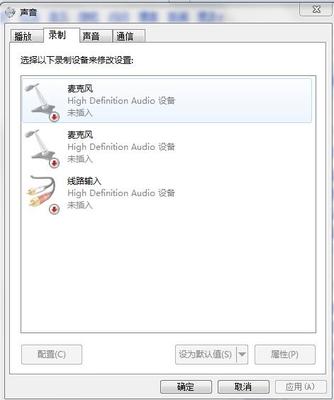
在Windows 7系统中,打开声音设置里的“录音”选项卡时,如果麦克风或其他录音设备下方提示“未插入”,通常意味着系统没有检测到已连接的录音设备,或者设备被禁用、驱动异常。结合你提到的“有图片、录音设备”场景,可按以下步骤排查解决:
一、确认物理连接与接口
- 检查麦克风/录音设备是否已正确插入电脑的对应接口(台式机通常为粉色麦克风接口,笔记本为耳麦二合一接口或独立麦克风口)。
- 如果是USB麦克风或USB声卡,请更换USB端口测试,优先插在机箱后置USB接口。
- 检查设备本身是否有开关或音量旋钮,确保已打开。
- 若使用前置面板接口,确认机箱内部前置音频线已连接到主板。
二、在声音设置中显示禁用和断开的设备
- 右键任务栏右下角喇叭图标,选择“录音设备”。
- 在“录音”选项卡空白处右键,勾选“显示禁用的设备”和“显示已断开的设备”。
- 如果看到你的麦克风显示为“已停用”,右键选择“启用”;如果显示“未插入”,继续下一步。
三、设置默认录音设备并检查属性
- 在“录音”选项卡中,右键可用的麦克风,选择“设为默认设备”。
- 双击该设备打开属性,在“级别”选项卡中确认麦克风音量和增强设置未被静音或调至最低。
- 在“高级”选项卡中,尝试更改“默认格式”为“2通道,16位,44100 Hz”或“1通道,16位,44100 Hz”,点击“测试”是否听到回放。
四、检查Realtek高清晰音频管理器(常见于板载声卡)
- 打开控制面板中的“Realtek高清晰音频管理器”。
- 点击右上角的“设备高级设置”,选择“使前部和后部输出设备同时播放两种不同的音频流”或根据主板说明调整。
- 在“麦克风”选项卡中,确认未勾选“禁用前面板插孔检测”(若使用前置麦克风,此选项可能导致检测不到)。
- 部分Realtek版本需在接头设置中勾选“启用自动弹出对话框”,插入设备时选择“麦克风输入”。
五、更新或重装声卡驱动
- 右键“计算机”->“管理”->“设备管理器”,展开“声音、视频和游戏控制器”。
- 查看是否有黄色感叹号设备,右键声卡设备选择“更新驱动程序软件”->“自动搜索”。
- 若无效,可右键选择“卸载”,重启电脑让系统自动重装,或前往主板/笔记本官网下载对应Win7声卡驱动安装。
- 对于USB麦克风,在“设备管理器”中检查“声音、视频和游戏控制器”或“通用串行总线控制器”下是否有未知设备,安装其专用驱动。
六、检查Windows Audio相关服务
- 按Win+R输入services.msc回车。
- 找到“Windows Audio”和“Windows Audio Endpoint Builder”服务,确保状态为“正在运行”,启动类型为“自动”。
- 若未运行,右键“启动”;若已停止,尝试重启这两个服务。
七、BIOS中检查板载音频是否启用
少数情况下,主板BIOS中禁用了板载音频设备会导致录音设备显示未插入。重启进入BIOS,在“Integrated Peripherals”或“Advanced”中找到“HD Audio”或“Onboard Audio”,设为“Enabled”,保存退出。
八、其他注意事项
- 部分耳机插头为国标/美标差异(OMTP/CTIA),可能导致麦克风无法识别,可尝试使用转接线或更换耳机。
- 若使用蓝牙录音设备,需先在“设备和打印机”中配对并确保服务中包含“音频接收器”。
- 尝试在其他电脑上测试该麦克风,以排除设备硬件故障。
按以上顺序排查,多数“未插入”问题可解决。如果问题依旧,可提供声音设置界面截图和设备管理器截图,便于进一步定位。
如若转载,请注明出处:http://www.i3pei.com/product/56.html
更新时间:2026-11-21 21:51:28